
Kurz zusammengefasst: Sie müssen die Skriptdatei im Ordner Scripts Panel ablegen.
Wo werden die Skripte in InDesign verwaltet?
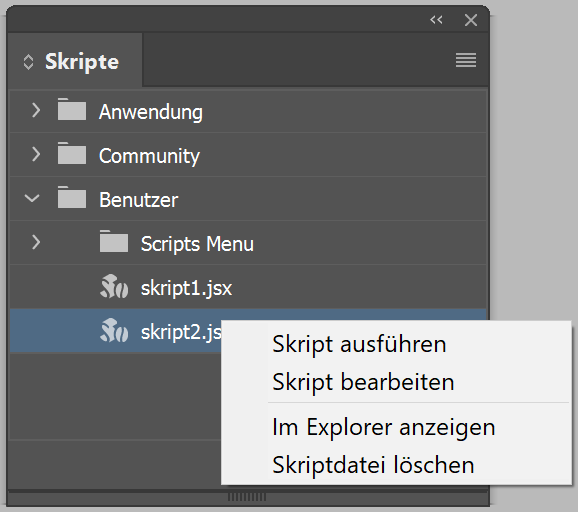
Dreh- und Angelpunkt für die Verwendung von Skripten ist das Bedienfeld Skripte (im Menü unter Fenster › Hilfsprogramme › Skripte). Das Bedienfeld zeigt die Inhalte von drei unterschiedlichen Ordnern im Dateisystem: Anwendung, Community und Benutzer.
Wie kann ich ein Skript installieren?
Installieren Sie Skripte in den Ordner Benutzer. Im Ordner Anwendung und Community haben Sie meistens keine Schreibrechte (und das Skript dann später auch nicht).
- Sie erreichen den Ordner Benutzer im Dateisystem über das Kontextmenü im Skripte-Bedienfeld. Wählen Sie dort die Funktion Im Explorer anzeigen bzw. Im Finder anzeigen.
Das Kontextmenü wird unter Windows durch die rechte Maustaste, unter macOS mit Ctrl + Mausklick aktiviert. - Im sich öffnenden Explorer bzw. Finder navigieren Sie nun in den Unterordner
Scripts Panel. - Kopieren Sie Ihr Skript inklusive eventuell vorhandener Unterordner wie z. B. lib, log oder inddtemplates in diesen Ordner.
- Wechseln Sie jetzt zurück zu InDesign. Das Skript erscheint im Bedienfeld Skripte und kann dann durch einen Doppelklick ausgeführt werden.
Sollte das Skript noch nicht sichtbar sein, schließen Sie das Bedienfeld und öffnen Sie es erneut.
Die Anleitung als PDF: Dokumentation_Skripte_installieren.pdf